
在本指南中,我们将告诉您如何在 Windows 11 上更改时区。毫无疑问,Windows 是目前最常用的桌面操作系统。与所有其他桌面操作系统相比,Windows 为您提供了更多功能和选项。最近,微软发布了Windows的下一个版本——Windows 11。
如果您刚刚安装了 Windows 11,您可能会首先寻找更改时区的方法。如果不设置正确的时间和日期,您可能会遇到互联网连接问题。
因此,如果您在 Windows 11 上找不到更改时区的选项,那么您正在阅读正确的指南。在本文中,我们将分享有关如何在 Windows 11 上更改时区的分步指南。
通常,Windows 11 会根据您的位置信息自动设置电脑的时区。但是,如果您已关闭位置服务,请按以下步骤手动更改时区。
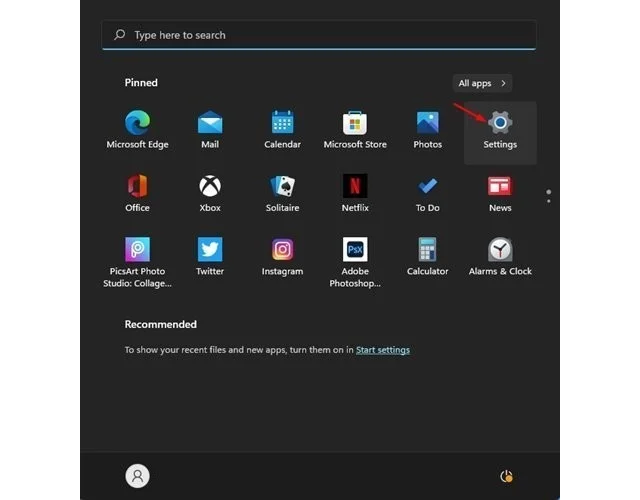
1.首先,点击Windows 11搜索按钮并搜索设置。
2. 从选项列表中打开“设置”应用程序。
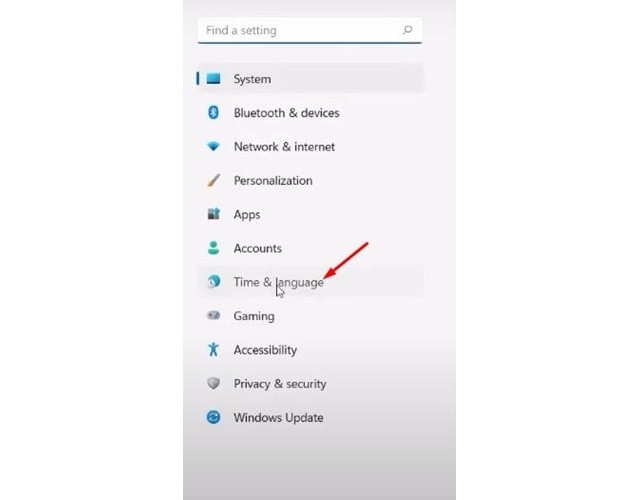
3. 在设置页面上,单击选项时间和语言位于左侧窗格中。
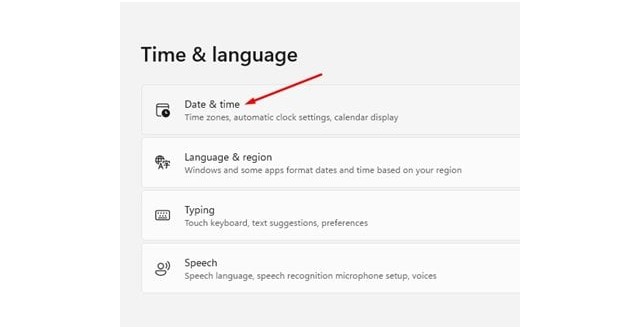
4. 在右侧窗格中,单击选项日期和时间如下面的截图所示。
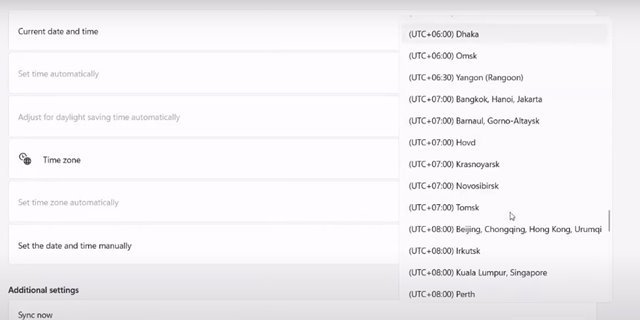
5. 在下一个屏幕上,禁用选项自动设置时区。
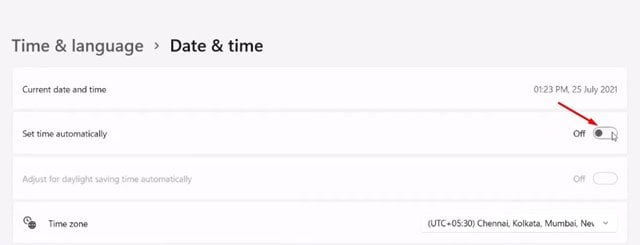
6. 现在,在时区选项上,单击下拉菜单并选择您要使用的时区。
就是这样!你完成了。
结论
在本指南中,您学习了如何在 Windows 11 上更改时区。如果您有任何问题或建议,请在评论中告诉我们。此外,如果您想了解如何更改 Windows 11 上的日期和时间。