
您是否希望将三星电视用作投影仪屏幕,在更大的屏幕上观看或显示图像、视频、演示文稿和其他内容?
如果是这样,那么您来对地方了,今天在本文中您将了解如何在三星电视上共享屏幕。
您可以轻松镜像屏幕并将内容从 Android 和 iPhone 共享到三星智能电视。
有多种方法可以在三星电视上镜像屏幕,我们添加了一些最佳方法。请继续阅读以了解它们。
目录
如何使用 Smart Things 应用程序从手机投射到三星电视
Smart Things 是在三星控制三星智能设备的专有环境中开发的,适用于 Android 和 iPhone。以下是您如何使用它从 Android 或 iOS 设备在三星电视上共享屏幕:
步骤一:首先,将您的三星智能电视和手机连接到同一个 Wi-Fi 网络。
步骤2:下载并安装智能事物应用程序在您的手机上或者应用商店。
步骤3:下载后,打开设备上的 SmartThings 应用程序。
第4步:前往设备选项卡并单击 + 图标。现在点击扫描附近的设备。它会显示你的电视。选择电视并按照屏幕上的说明与电视配对。您还可以按照其他方法,如二维码、设置代码和手动选择电视型号。
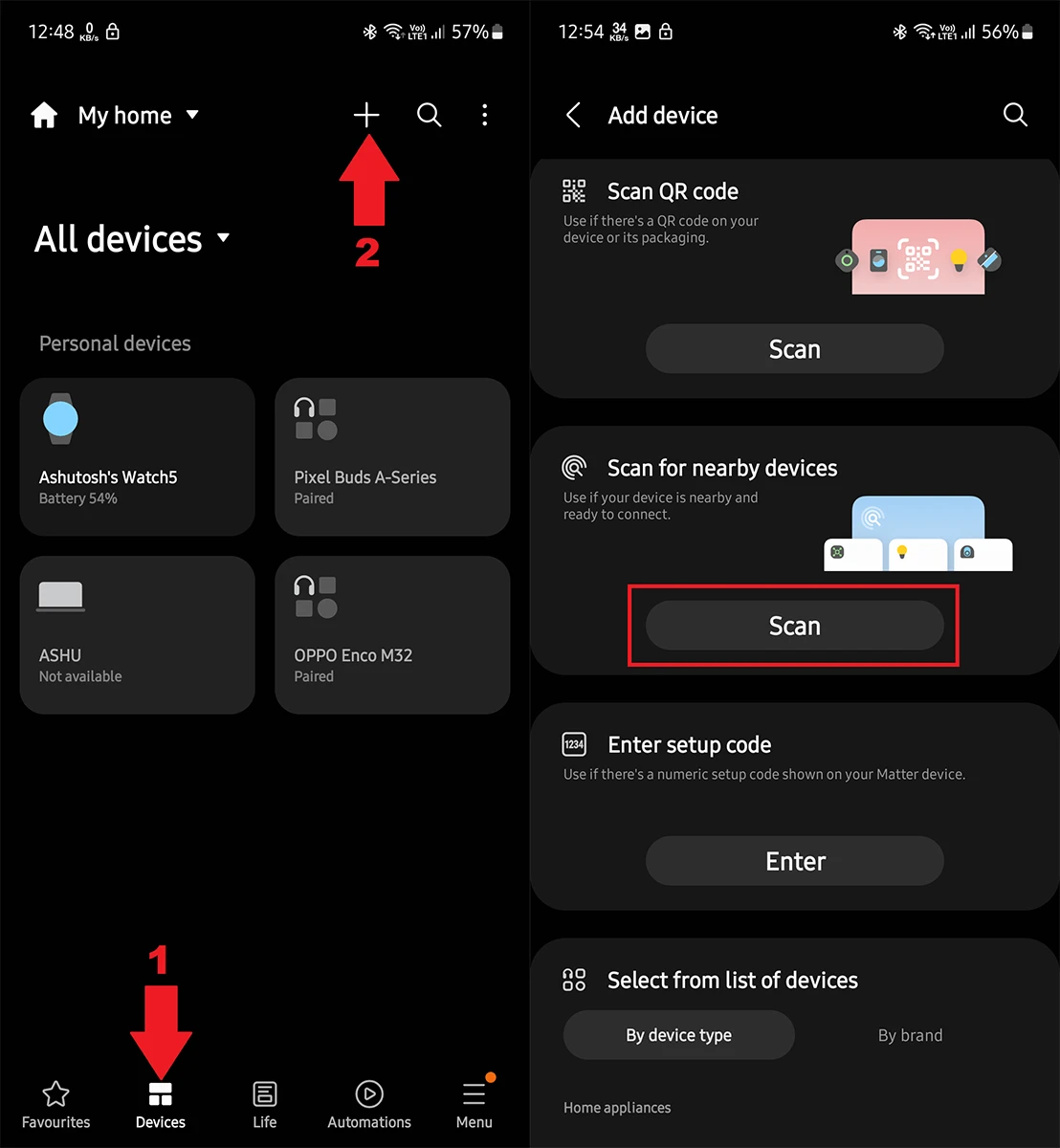
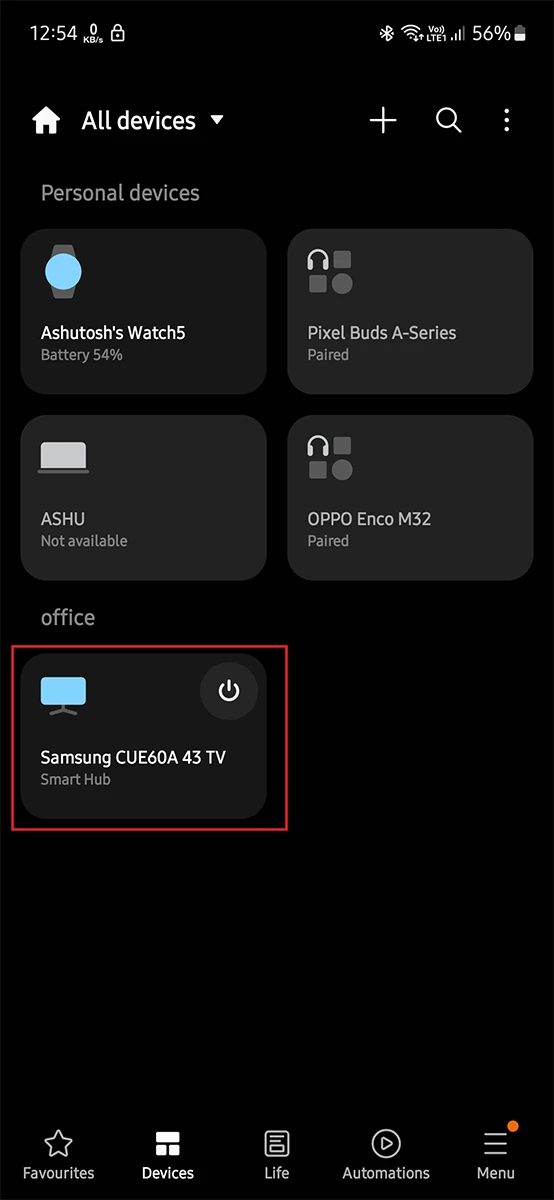
第5步:三星电视配对后,它将出现在设备SmartThings 应用程序中的选项卡。转到“设备”选项卡并选择您的电视模块。
第6步:连接后,单击已连接的电视块,然后点击三点图标。
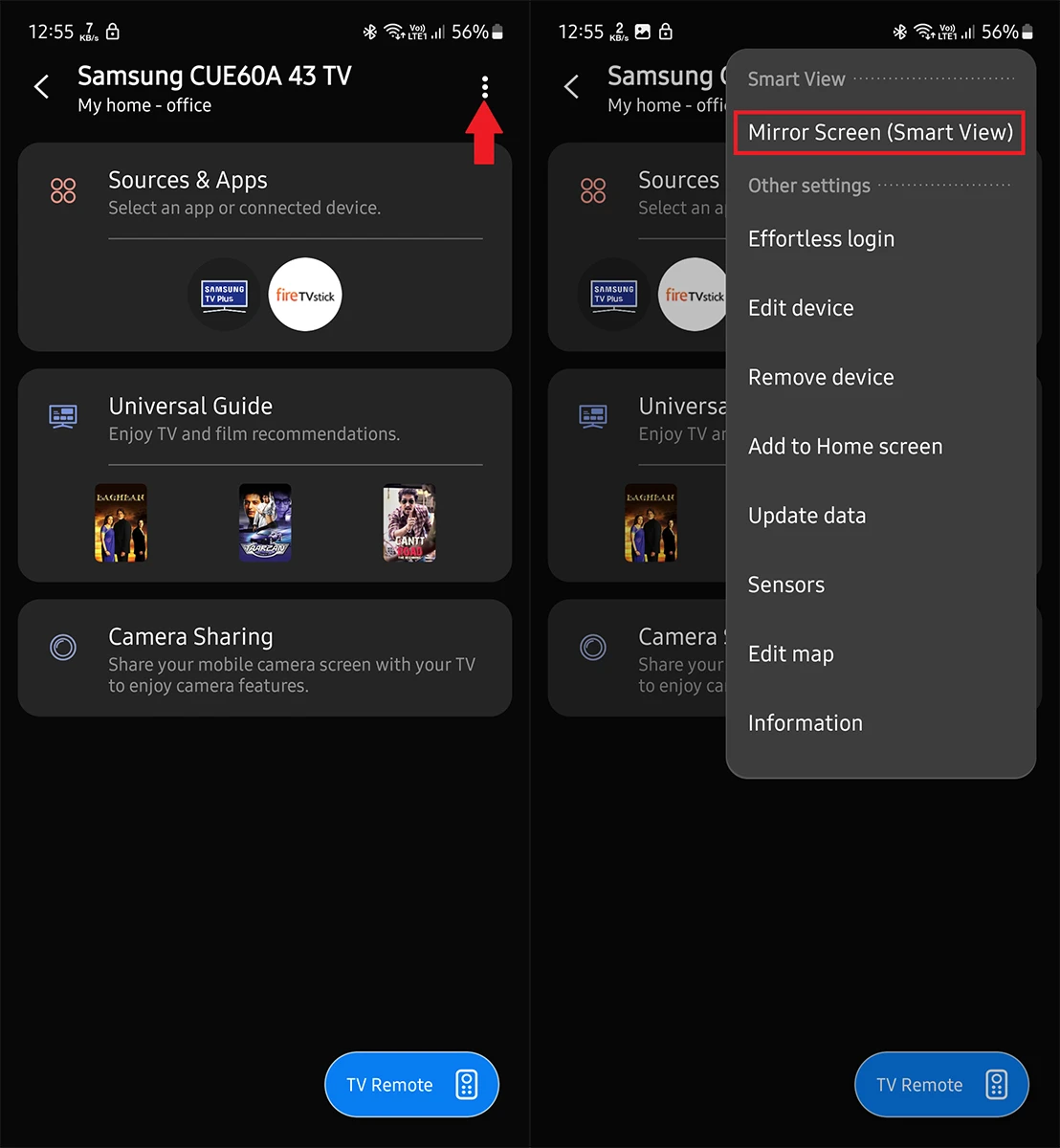
第7步:选择镜面屏从出现的选项中。然后点击现在开始。
连接后,它现在将与您的三星电视和镜面屏幕连接。如果您拥有三星 Galaxy 手机,如果通过 Smart View 共享屏幕(通过单击 Smart View 浮动图标),您还可以更改宽高比和其他设置。
如果您有三星手机,您可以轻松无线连接手机屏幕并在三星电视上观看。您无需为此打开 Smart Things 应用程序。请按照以下简单步骤操作:
步骤一:将您的手机和三星电视连接到同一个 Wi-Fi。
步骤2:在您的三星手机上,向下滚动以访问快速面板。在快速面板中,点击智能视图将其打开。
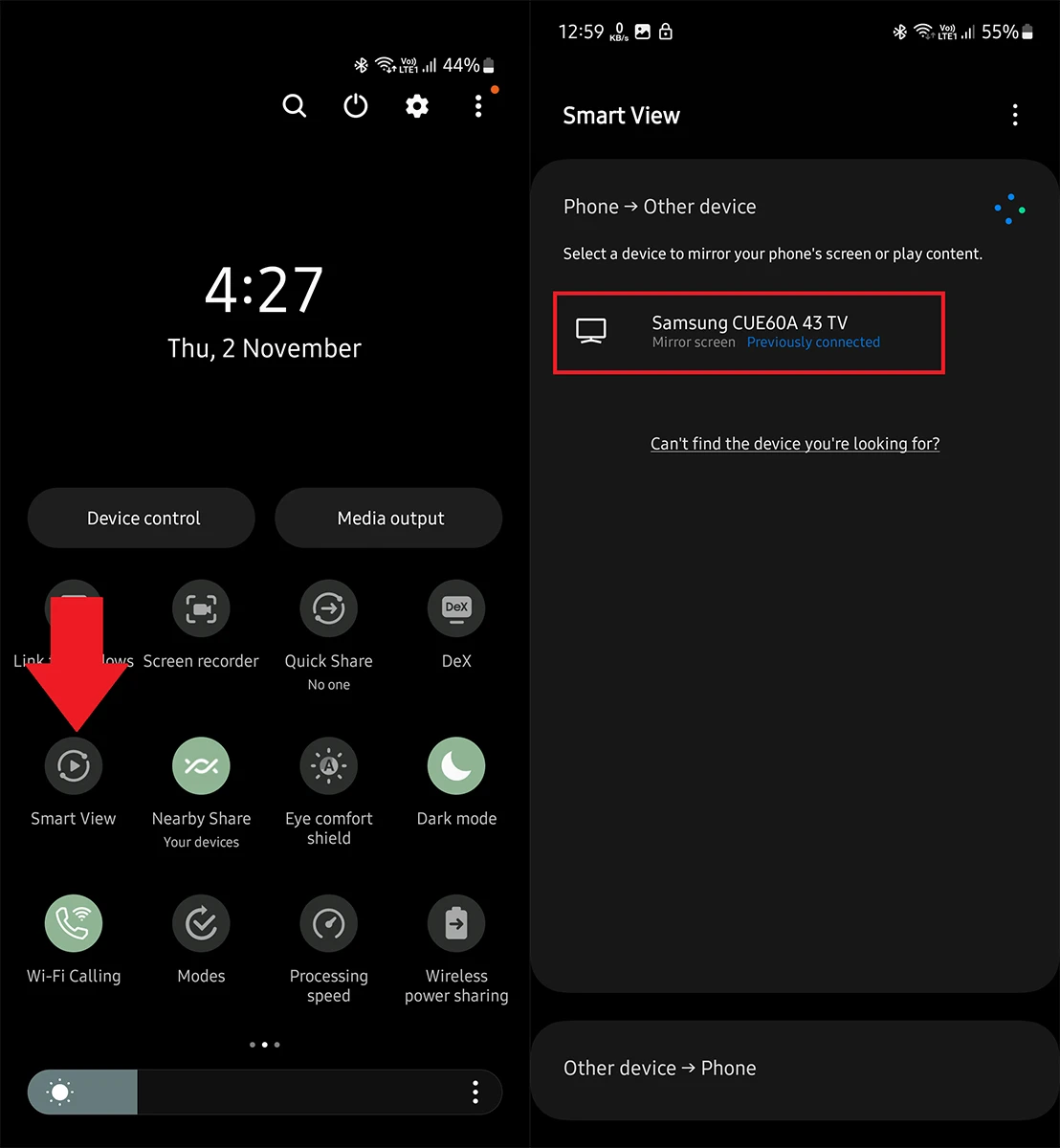
步骤3:它将搜索连接到同一网络的合格设备。当您看到要连接的电视时,单击电视。
第4步:最后,点击现在开始连接它。
现在,它会将您的 Galaxy 手机屏幕共享到您的三星电视。您可以使用 Smart View 浮动图标来更改其设置,例如长宽比。
如何使用 Tap View 投射到三星电视
Tap View 是三星于 2020 年推出的,用户只需在电视上轻按一下即可镜像手机,无需访问 Wi-Fi 网络或数据。它兼容 2020 年之后发布的所有三星智能电视,不包括 T5300、T4300 和 T4000 型号。以下是如何使用它在三星电视上共享屏幕。
步骤一:打开智能事物应用程序在你的手机上。
步骤2:单击菜单图标,然后点击齿轮图标。
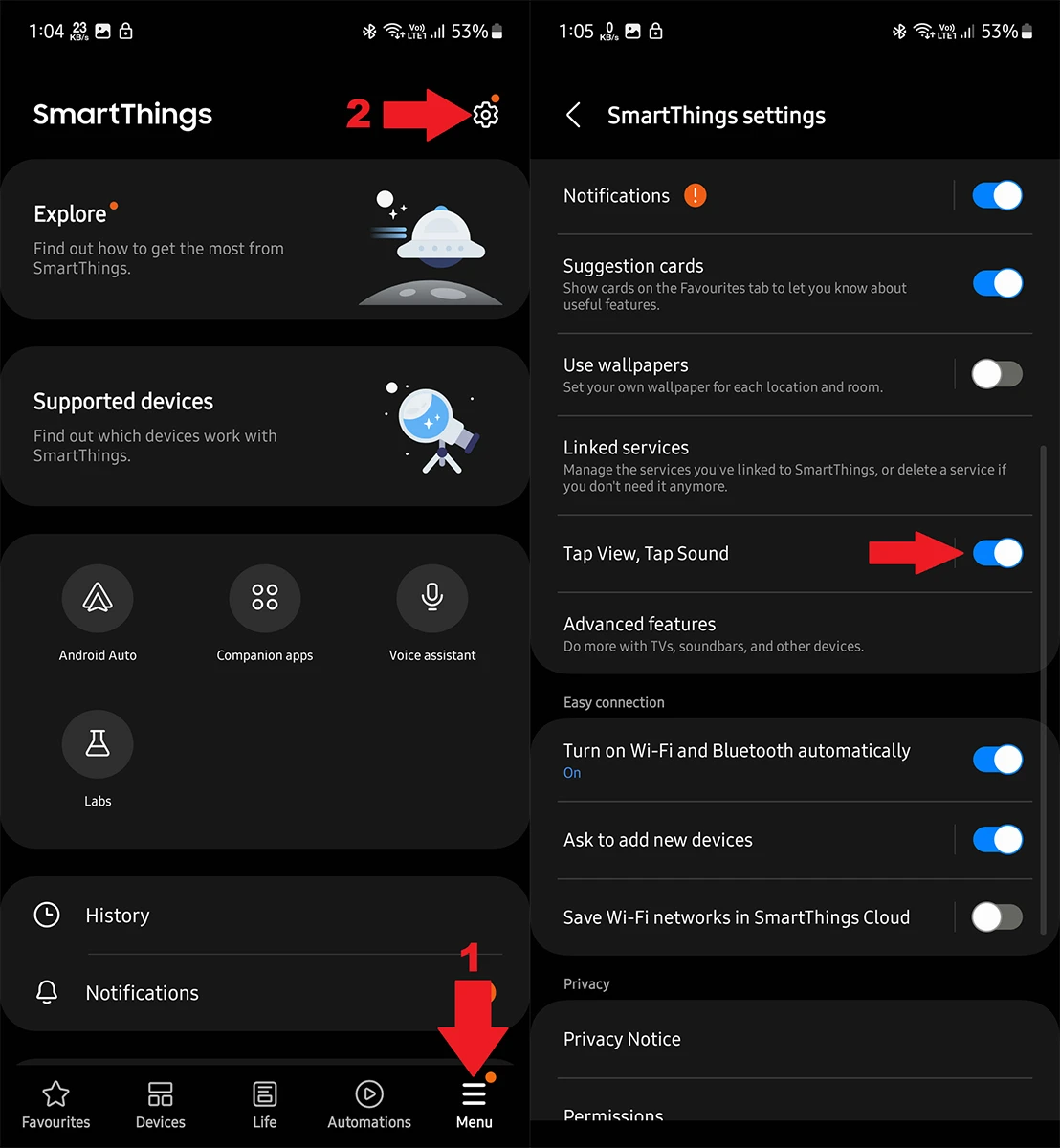
步骤3:打开旁边的开关点击查看,点击声音。
第4步:现在,将手机背面轻轻敲击电视。可能需要尝试几次,但您的手机上会弹出一个窗口。
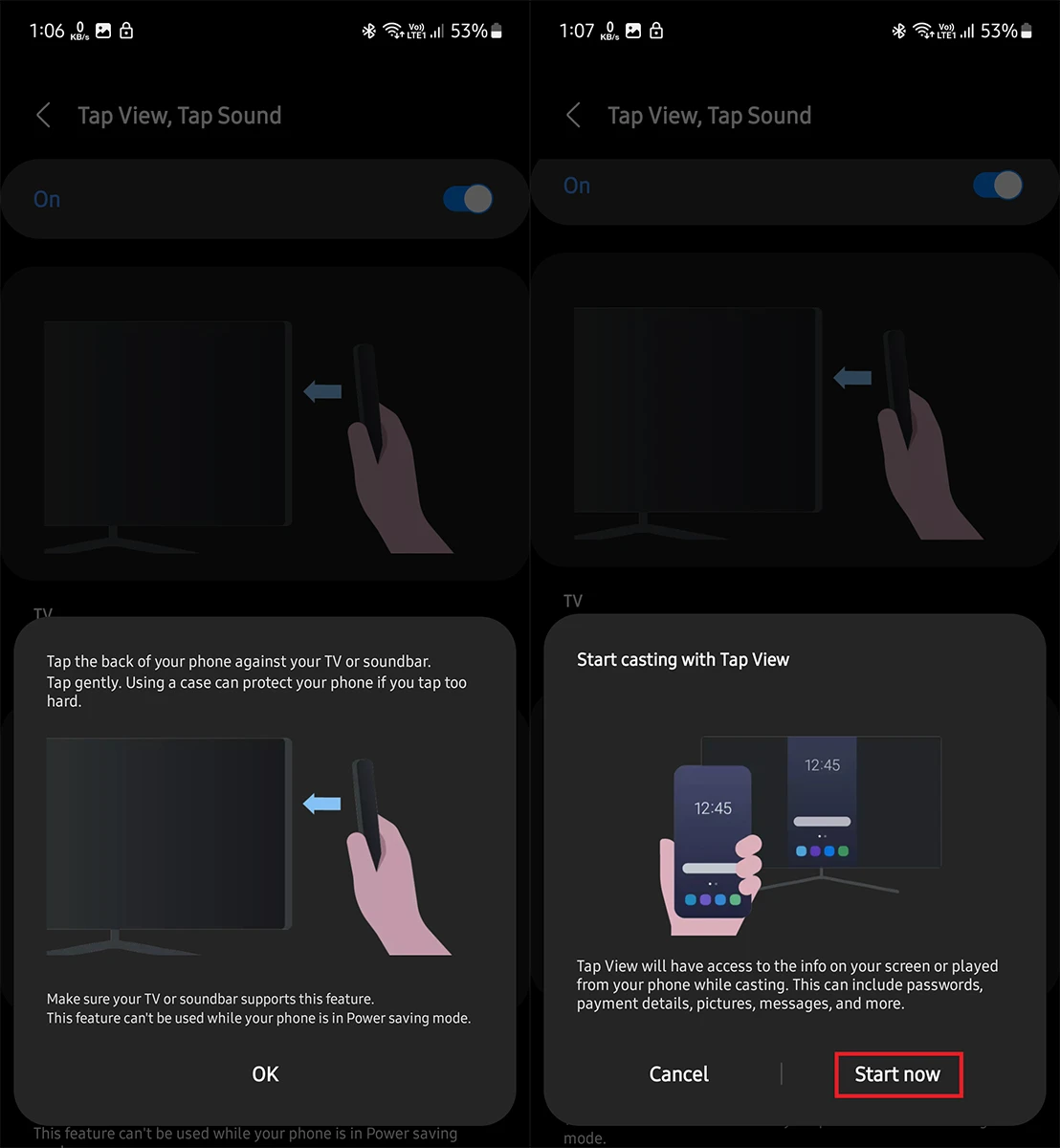
第5步:在“通过点击视图开始投射”弹出窗口中,点击现在开始按钮,它将把您的手机屏幕显示到三星电视上。
如何从非 Galaxy 手机将屏幕镜像到三星电视
如果您使用的是非 Galaxy 手机并且上述方法不起作用,那么您可以按照此方法操作。这适用于大多数 Android 手机。过程如下:
步骤一:将您的 Android 手机和三星电视连接到同一 WiFi 网络。
步骤2:现在打开设置并搜索投掷。在不同的手机上,投射功能有不同的名称。因此,如果您找不到 Cast,还可以搜索 Screencast、Screen Mirroring、Miracast 或 Wireless display。
步骤3:如果您在“设置”中找到它,请将其启用。它将搜索连接的设备。
第4步:看到电视后,点击它。
第5步:您将在电视上收到提示。使用电视遥控器选择允许。您的手机屏幕将镜像到电视上。
如何使用 AirPlay 从 iPhone 投射到三星电视
如果你有2018年或之后发布的三星智能电视,它很有可能支持AirPlay。因此,如果您有 iPhone,您可以按照此方法在三星电视上共享您的 Apple iPhone 屏幕。
步骤一:首先,导航至设置 > 连接 > Apple AirPlay 设置在您的三星智能电视上,然后将 AirPlay 切换至在。在某些型号中,您可能会导航至“设置”>“常规”>“Apple AirPlay 设置”。
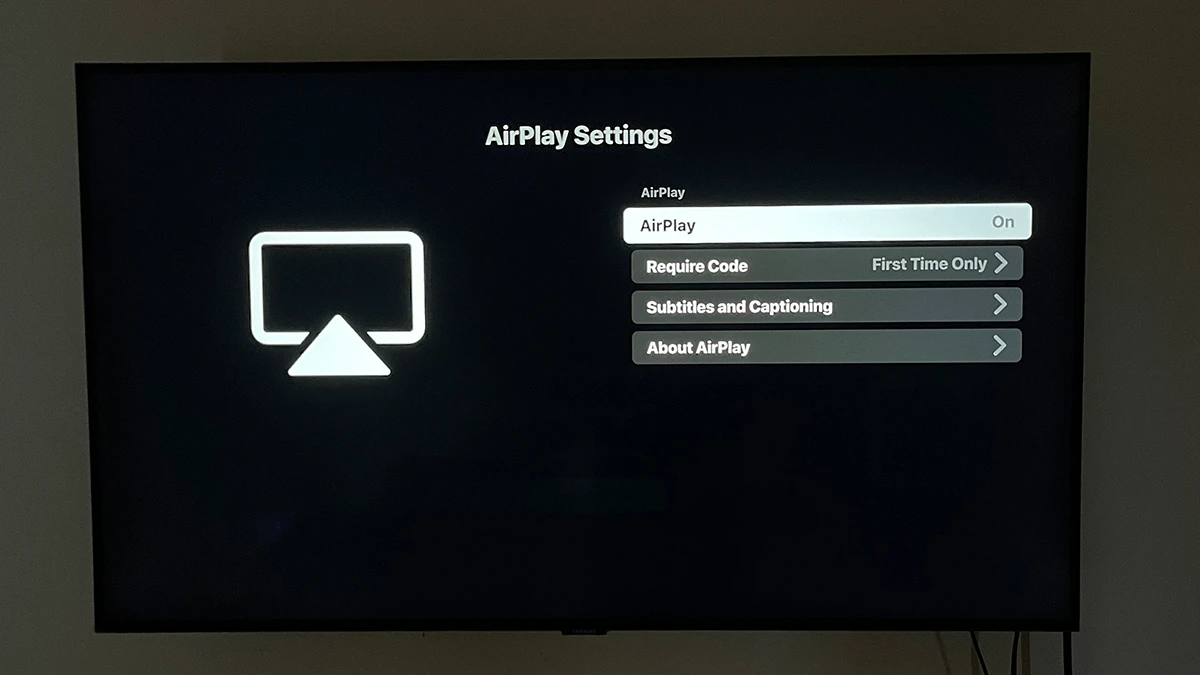
步骤2:接下来,将您的 iPhone 和三星电视连接到同一个 Wi-Fi。
步骤3:打开控制中心在您的苹果 iPhone 上。
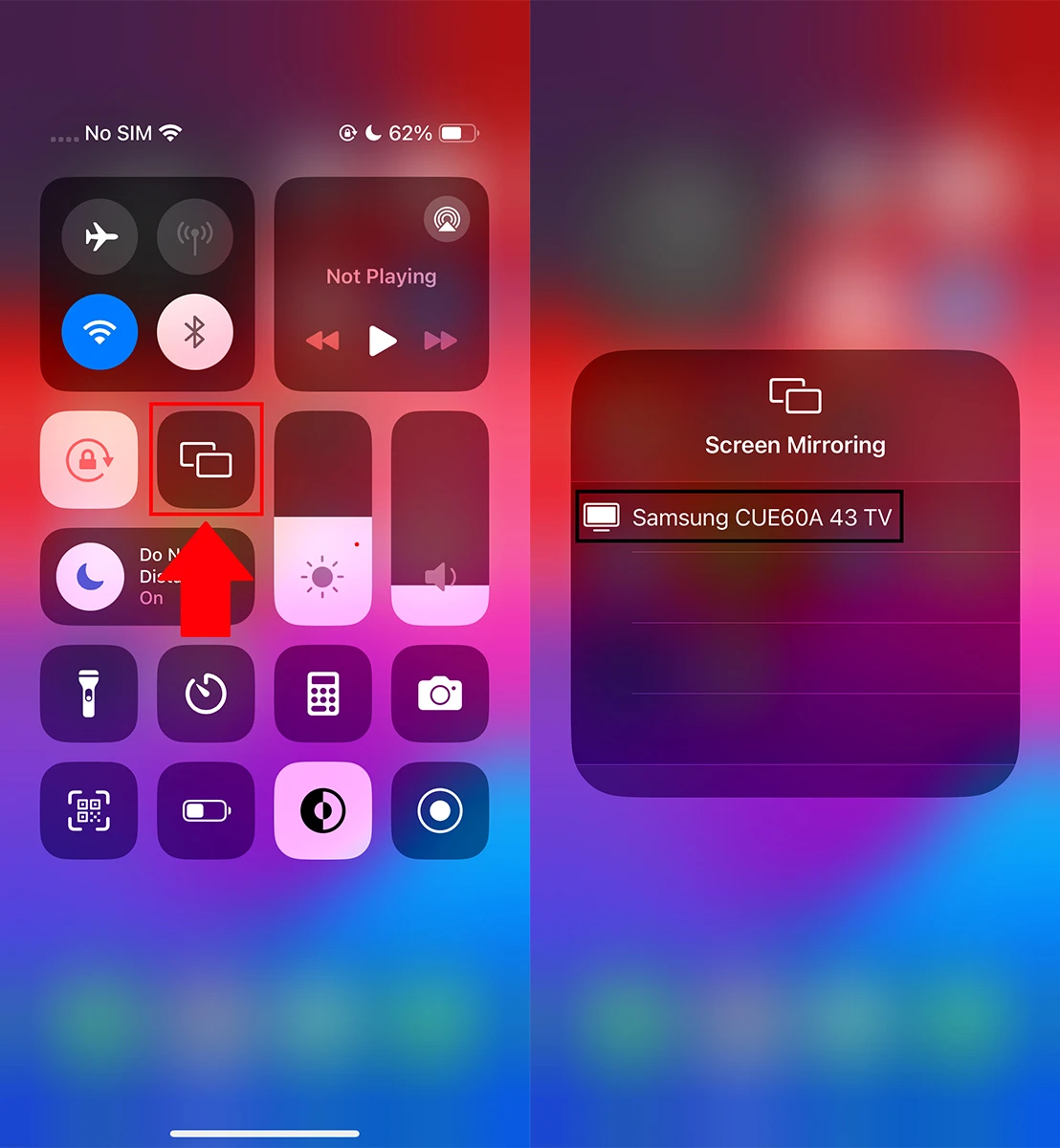
第4步:单击屏幕镜子图标,它将开始搜索显示器。点击您的三星智能电视。
第5步:输入电视上显示的代码,然后点击“确定”。
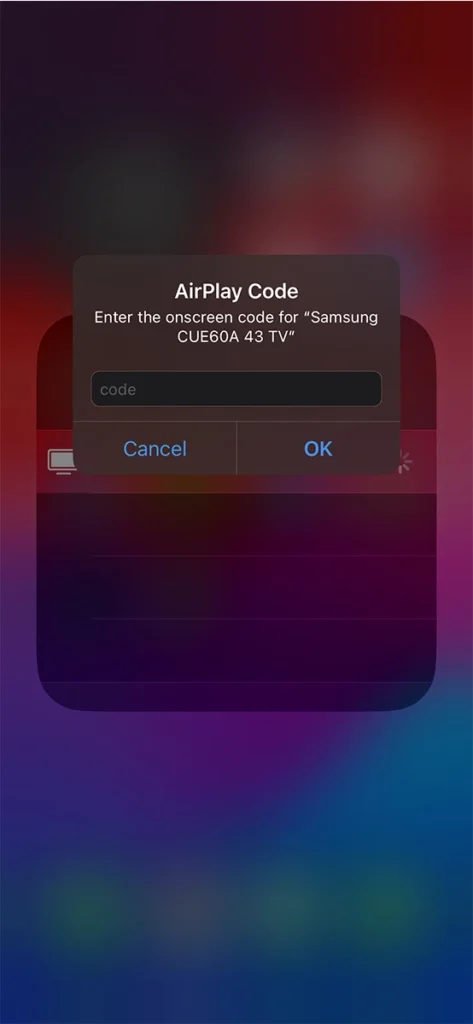
现在您的 iPhone 屏幕将出现在电视上。要停止镜像,请转至控制中心、屏幕镜像图标,然后点击停止镜像选项。
有关从 iPhone 投屏到三星电视的详细指南和更多方法,请关注。
使用 Samsung DeX 从 Galaxy 手机进行屏幕镜像
如果您有三星 Galaxy 手机,则可以使用另一种方法进行屏幕镜像。它可以让您将手机用作电视上的电脑。它与任何其他方法不同,因为它使用电视的全屏来呈现类似 Chromebook 的体验。
步骤一:将您的三星电视和三星手机连接到同一个 WiFi 网络非常重要。
步骤2:在手机上向下滑动两次以访问快速面板。向左滑动可带来更多快捷选项。点击三星DeX。
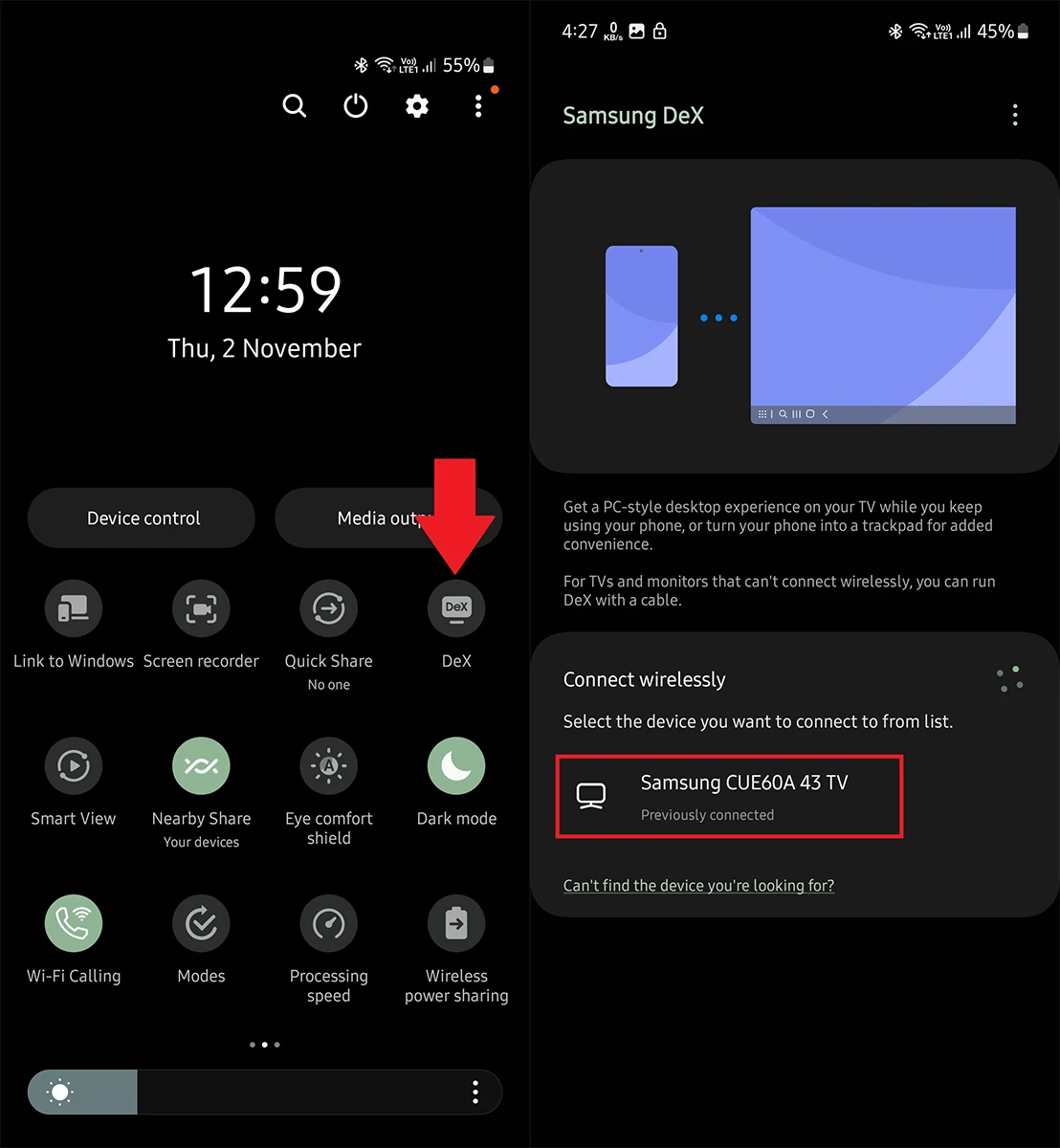
步骤3:它将搜索无线显示。一旦您的电视出现在列表中,请点击它。
第4步:接下来点击现在开始按钮,您的手机屏幕将出现在电视上。
要使用此功能,您需要将鼠标连接到电视。它独立于您的手机工作。因此,您可以在电视上使用 DeX 的同时,在手机上执行不同的任务。
您还可以使用 HDMI 适配器将手机连接到电视。如今,大多数手机都配有 USB Type-C 数据线;因此,请确保适配器支持它。您可以这样做:
步骤一:将 HDMI 电缆插入 HDMI 适配器。
步骤2:在三星智能电视的 HDMI 端口上,连接 HDMI 电缆的另一端。
步骤3:将 HDMI 适配器连接到设备上的 USB 端口。
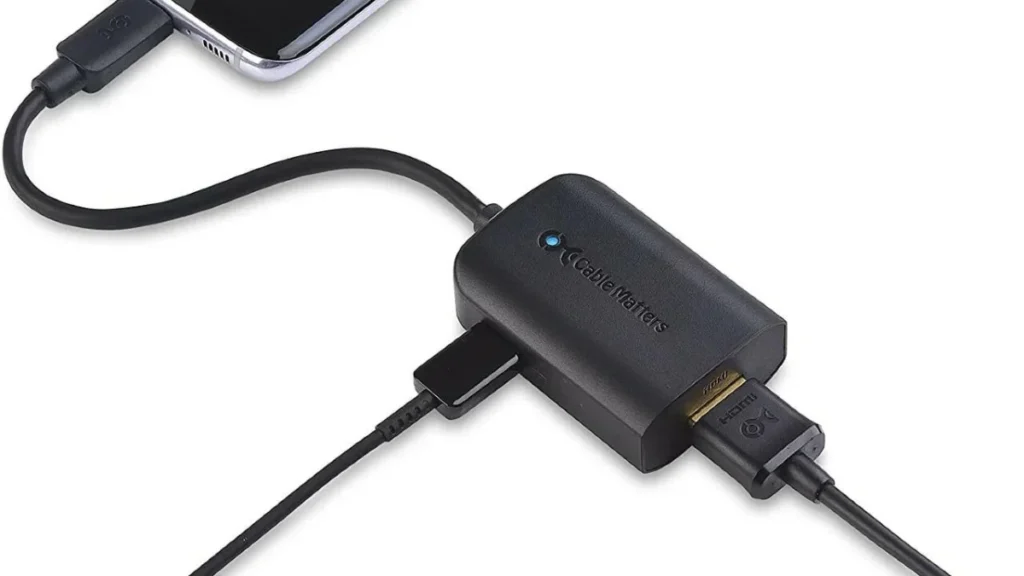
第4步:接下来,打开三星电视并将输入更改为已插入适配器的 HDMI 端口。
使用投射功能
如果您只想通过手机上的特定应用程序(例如 YouTube)在三星电视上共享屏幕,那么您也可以使用投射功能来实现。 Netflix、YouTube 等应用程序具有内置的屏幕投射功能,您可以轻松地将手机上观看的内容分享到电视上。您可以这样做:
步骤一:首先,确保手机和三星电视连接到同一个Wi-Fi。
步骤2:打开手机上的应用程序,然后在三星电视和手机上登录同一帐户。
步骤3:在大屏幕上播放手机上您想观看的内容。
第4步:单击演员图标并选择您想要观看内容的设备(在我们的例子中,它是三星电视)。
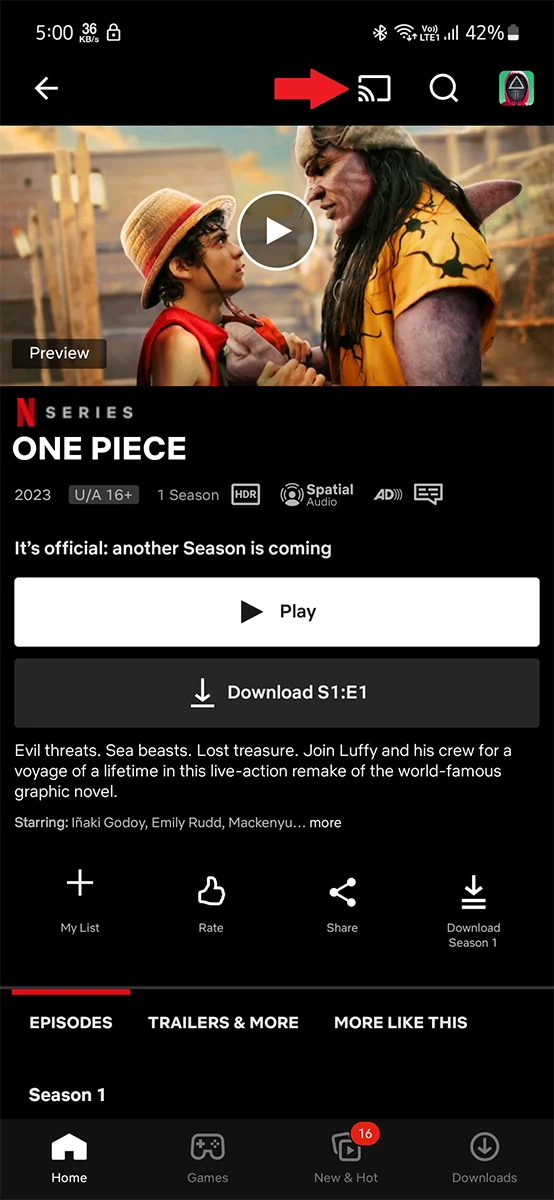
这是非常有限的,因为许多应用程序没有提供投射选项。
如果您想将电脑屏幕投射到三星电视,也可以在不安装任何应用程序的情况下实现。这是您需要遵循的。
步骤一:将您的电脑和三星电视连接到同一 WiFi 网络以进行无线屏幕共享。
步骤2:现在,在您的电脑上单击任务栏,其中可以看到 WiFi 和电池图标。在 Windows 10 中,点击可见时间的角落。
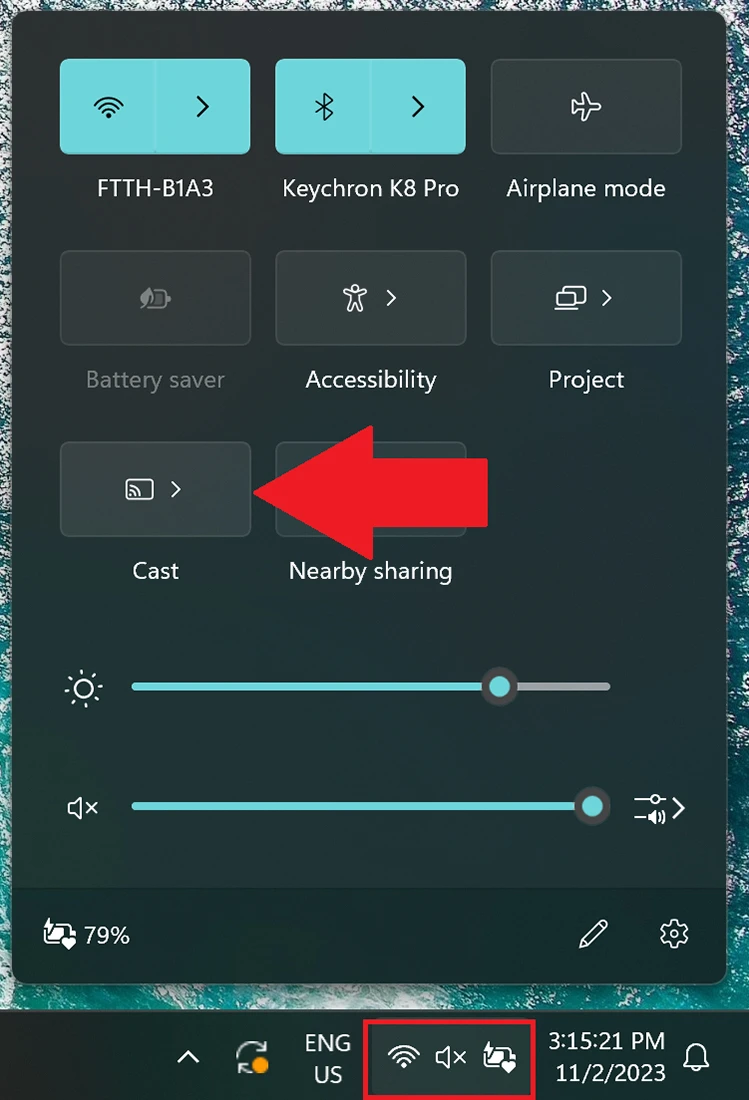
步骤3:点击投掷选项。如果不存在,请点击编辑/笔图标并添加投射选项。然后选择投射选项。
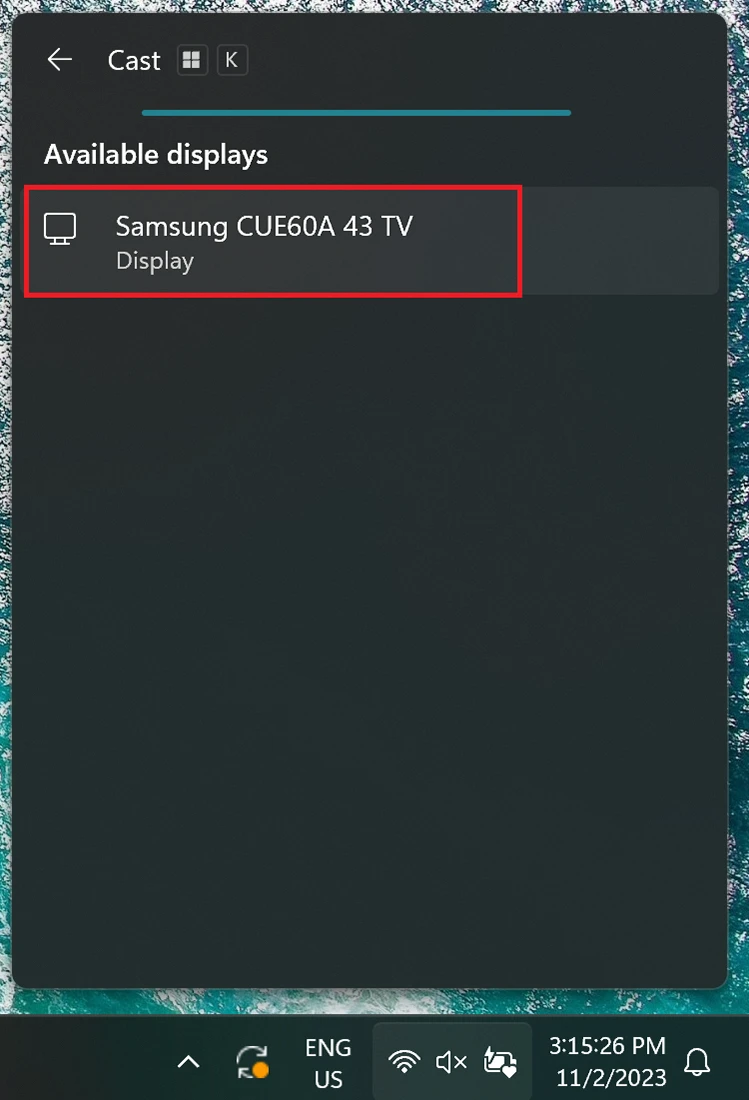
第4步:它将寻找连接到同一 WiFi 的设备,包括您的三星电视。点击电视。
第5步:您可以选择将电视用作辅助显示器、重复显示器或仅显示器。选择您喜欢的一个。另请选中该复选框以使用外部鼠标和键盘。
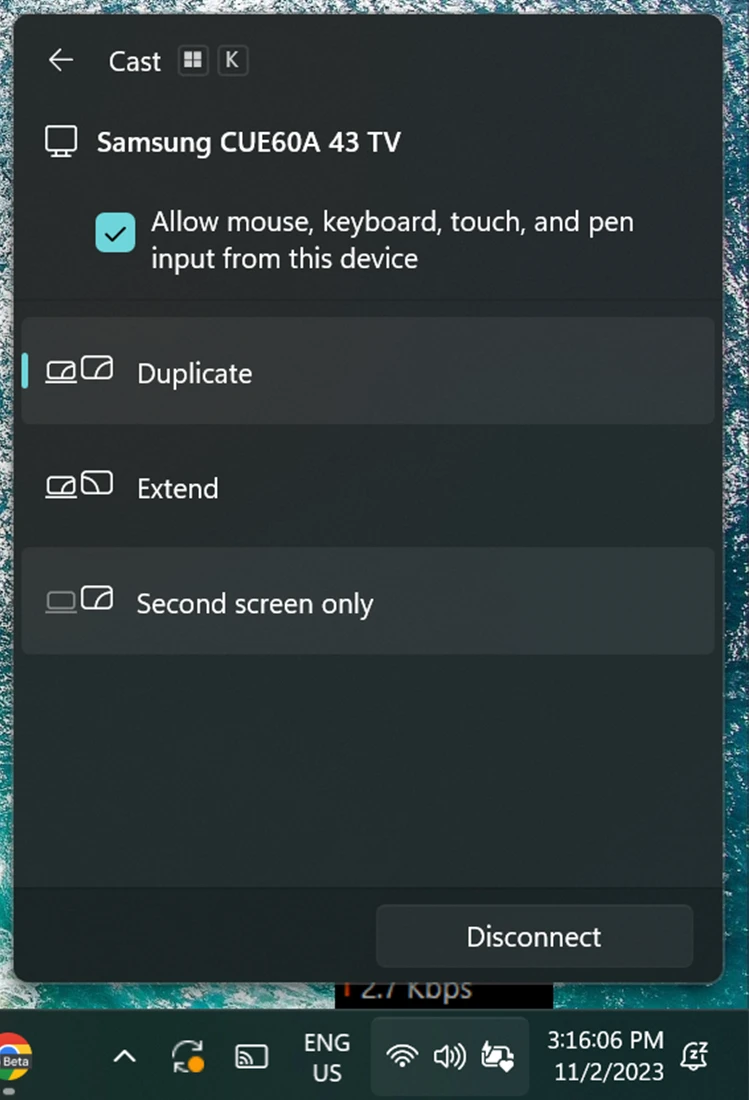
这样您就可以将 PC 屏幕无线镜像到三星电视。您还可以使用 Samsung Smart View for Windows 应用程序,但它对我不起作用。
对于有线连接,您可以使用 HDMI 电缆。将 HDMI 一端连接到电视,另一端连接到电脑,并选择电视上相同的 HDMI 端口号作为信号源。
结论:三星电视上的屏幕共享
这就是您如何从 Android 或 iOS 设备在三星电视上共享屏幕。我希望这篇文章可以帮助您将小屏幕上的内容镜像到大屏幕上。
请在评论部分分享与该功能相关的任何进一步疑问。此外,与您的朋友和家人分享此信息,让他们了解如何在三星智能电视上镜像屏幕。
您可能感兴趣: