
Discord 是一个流行的平台,游戏玩家使用它与其他游戏玩家和朋友进行交流。使用 Discord,您将能够、语音消息,甚至在不同服务器或您的自定义服务器中通过音频和视频通话进行交谈。 Discord 有一个很好的功能,称为叠加,可以在玩游戏时使用。让我们来看看什么是 Discord 覆盖图以及如何在桌面上移动 Discord 覆盖图。
为什么要在 Discord 上使用叠加层?好吧,如果您在启用了语音聊天的公共或自定义服务器中,您就可以更轻松地了解和查看您可能正在与谁交谈。叠加层还显示您的活动聊天、来电和正在进行的呼叫以及其他通知。所有这些信息都以有组织的方式显示,不会妨碍您的游戏会话。现在 Discord 叠加层是一个很棒的功能,让我们看看如何在您的电脑上启用和移动叠加层。
在我们开始讨论启用和调整 Discord 覆盖之前,您应该拥有 Discord 的更新版本。如果没有,您可以随时从他们的官方网站下载最新版本到您的电脑上。 Windows PC 版 Discord 应用程序可免费下载。
启用 Discord 叠加
现在您已启动并运行 Discord,是时候启用 Discord 叠加层了。请按照以下步骤启用 Discord Overlay。
- 打开 Discord 应用程序,然后单击“用户设置”。它是一个齿轮图标,将显示在您的 Discord ID 旁边的左下角。
- 现在,向下滚动左侧面板,直到看到“活动设置”标题。您将看到游戏叠加选项,将其打开。

- 将“启用游戏内叠加”切换至“开”以启用不和谐叠加。
如何移动 Discord 叠加层
调整 Discord 叠加
现在您已启用 Discord 叠加层,现在是时候调整一些设置和叠加层的位置了。您必须调整一些设置才能使事情变得最适合您。
- 在切换开关旁边,您将找到手动启用 Discord Overlay 的选项。为此,您可以添加自己的键盘组合快捷键。这可以轻松编辑,没有任何困难。
- 现在您还可以更改头像的大小。当您或某人在语音频道上讲话时,头像就会出现。您可以选择大或小。
- 接下来,您可以选择显示该人的姓名。您可以选择“始终”、“说话时”或“从不”。
- 您可以选择的另一个选项是是否要显示活动用户。
- 接下来,您将能够选择您想要的角落不和谐叠加。您可以选择右角或左角您的屏幕。
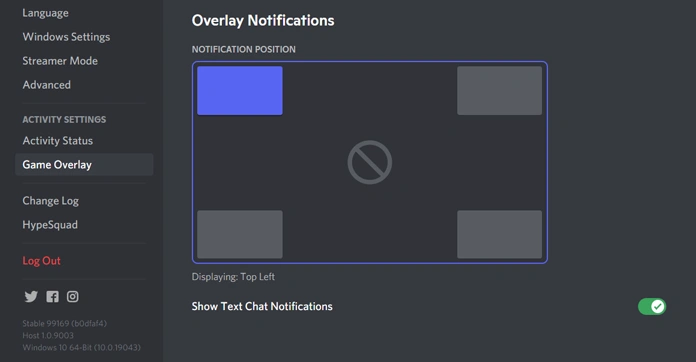
- 如果您不想要任何东西,只需选择中间的选项即可。它将完全禁用覆盖屏幕。
- 最后,您可以选择显示文本聊天通知。您可以选择启用或禁用该选项。
现在您已经启用并调整了 Discord 叠加功能,当您在玩特定游戏时在后台运行 Discord 时,您必须让它自动显示。
添加游戏活动
- 在左侧的“用户设置”面板中,滚动并选择“活动状态”选项。
- 接下来,您需要将开关切换为“打开”以显示“活动状态”消息。
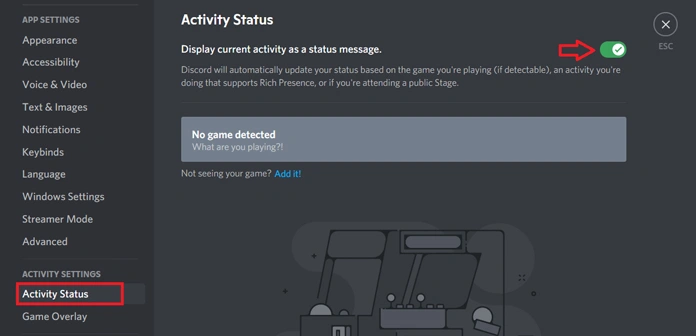
- 现在,您需要将游戏添加到 Discord。它应该会自动检测您电脑上安装的游戏。
- 如果未检测到游戏,您可以单击添加它!将游戏添加到 Discord 的按钮。
- 这样,当游戏在后台运行且 Discord 时,Discord 叠加层就会自动显示。
既然您知道如何启用和移动 Discord Overlay,那么事情应该非常适合您。但是,您需要注意,并非所有游戏都会被 Discord 检测到并打开 Discord Overlay,因此这根本不成问题,因为您可以手动添加游戏。
此外,当您运行不和谐覆盖时,您可以选择从服务器固定聊天屏幕,只需单击聊天并选择固定图标即可。这样,您就会在游戏过程中谦虚地看到聊天并与之互动。当您只有一个屏幕系统时,Discord 的覆盖非常有用。对于那些拥有双屏幕的人来说,Discord 覆盖层是不需要的。
不和谐指南: