
您的 Amazon Fire Stick 主屏幕无法加载吗?如果是这样,您并不孤单,因为这种情况可能由于多种原因而发生。我自己也遇到过几次这个问题,但幸运的是,我能够修复它。无论您遇到的问题是什么原因,您都可以在这里了解解决 Firestick 无法加载主屏幕的方法。
Amazon Firestick 是一款出色的插件设备,可将任何电视变成更智能的电视。这不仅使电视更智能,而且使电视运行速度更快。Firestick 可让您立即安装和播放各种流媒体服务。Firestick 商店中装载的应用程序和游戏几乎与 Android 电视相当。但是,与任何其他技术设备一样,可能会出现某种问题。很多人在使用 Amazon Firestick 时似乎遇到的一个常见问题是主屏幕无法加载。这可能是一个问题,因为主屏幕是您与 Firestick 交互的方式。
快速回答
要快速修复 Firestick 主屏幕无法加载的问题,请首先检查互联网是否正常工作。接下来您可以尝试通过同时按住“选择”和“播放”按钮 10 秒钟来重新启动 Firestick。
理解问题
Amazon Firestick 主屏幕可能会因多种原因而拒绝加载。这可能是由于软件过时、连接问题、电源不足、遥控器电池电量不足、缓存数据或其他原因。
这也可能是由于选择了错误的 HDMI 输入或电视未正确打开造成的。
如何修复 Firestick 无法加载主屏幕
现在您知道了问题背后的原因,让我们来看看可以采用哪些方法来解决这个问题。我按顺序列出了修复方法,以帮助您快速解决问题。
1.修复互联网连接
Firestick 主屏幕无法加载的主要原因是没有互联网连接或网速慢。如果没有有效的互联网连接,Amazon Firestick 就什么都不是。
因此,如果您似乎遇到了互联网问题,您可以通过将 Amazon Firestick 连接到移动设备的 WiFi 热点或具有互联网接入的替代 WiFi 网络来进行检查。如果连接到另一个 WiFi 网络后主屏幕加载正确,则您的主互联网连接可能是罪魁祸首。您可以要求您的 ISP 修复连接并使用另一个 WiFi 连接,直到修复完成。
2. 重启你的 Amazon Firestick
重启 Firestick 可以解决主屏幕无法加载的问题。要重启 Firestick,请转到“设置”>“我的 Fire TV”>“重启”。或者,您也可以拔下插头,然后在 10 秒后将其重新连接到电源。
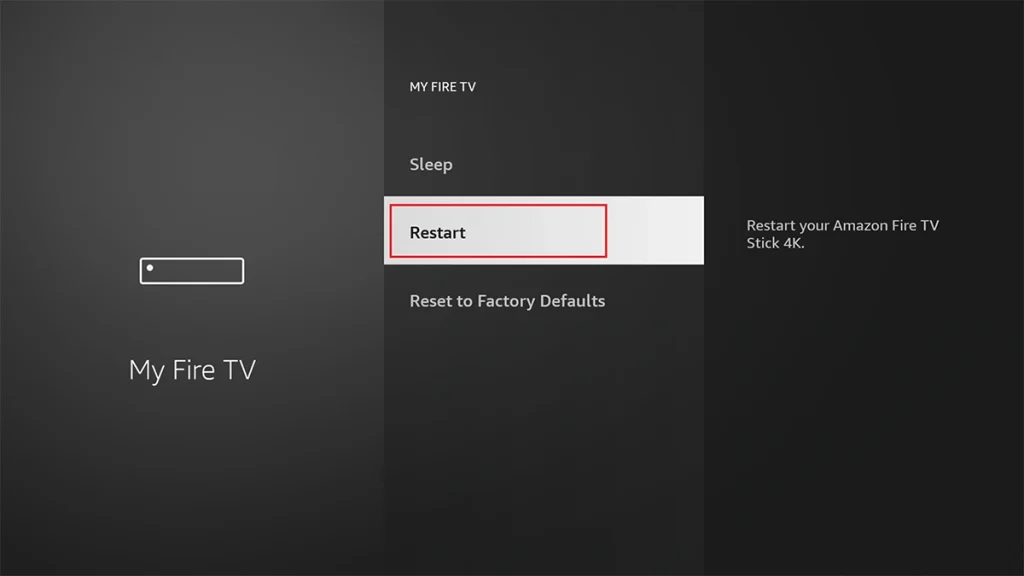
这是解决与电子设备相关的任何问题的最古老的技巧之一。您可以通过不同的方式重新启动 Amazon Firestick。我们准备了一份关于如何重新启动 Amazon Firestick 的指南。您可以通过前往查看该指南。
3.等待后台安装更新
您看不到主屏幕加载的另一个原因可能是设备下载了软件更新,现在正在后台安装更新。在这种情况下,您将看不到主页加载,或者安装更新后主页可能需要一些时间才能显示。
因此,请务必确保并等待更新安装,一旦更新安装完成,主屏幕将完全加载。如果您等待了很长时间但主屏幕仍然无法加载,您可能需要尝试其他修复方法。
4. 更新你的 Firestick
检查 Amazon Firestick 上的软件更新同样重要。除了新功能和安全更新外,还可以修复错误,帮助消除 Firestick 上的任何错误,包括主页无法正确加载的情况。如果主屏幕至少显示“设置”和“应用程序”等图标,则此方法有效。您可以按照以下步骤检查 Amazon Firestick 上的更新。
步骤1:拿起遥控器并导航到“设置”图标。您必须根据对 Firestick 主页的记忆来执行此操作。
第2步:如果你得到设置菜单在屏幕上,选择我的 Fire TV 选项。
步骤3:现在,选择以下选项检查更新。
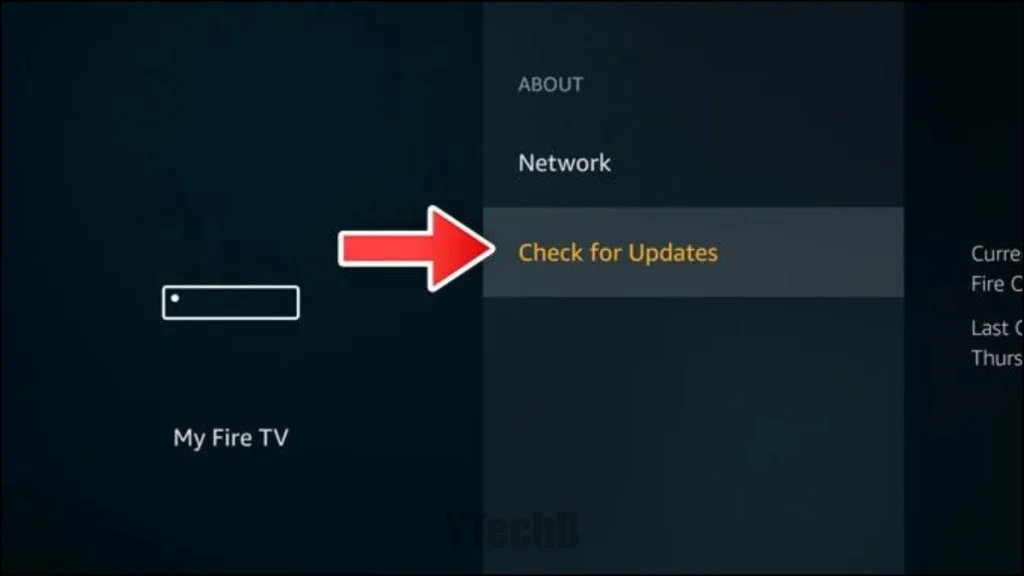
步骤4:只要您的 FireStick 连接到互联网,它就会开始搜索并下载可能适用于您的 FireStick 的任何更新。
5.检查遥控器电池
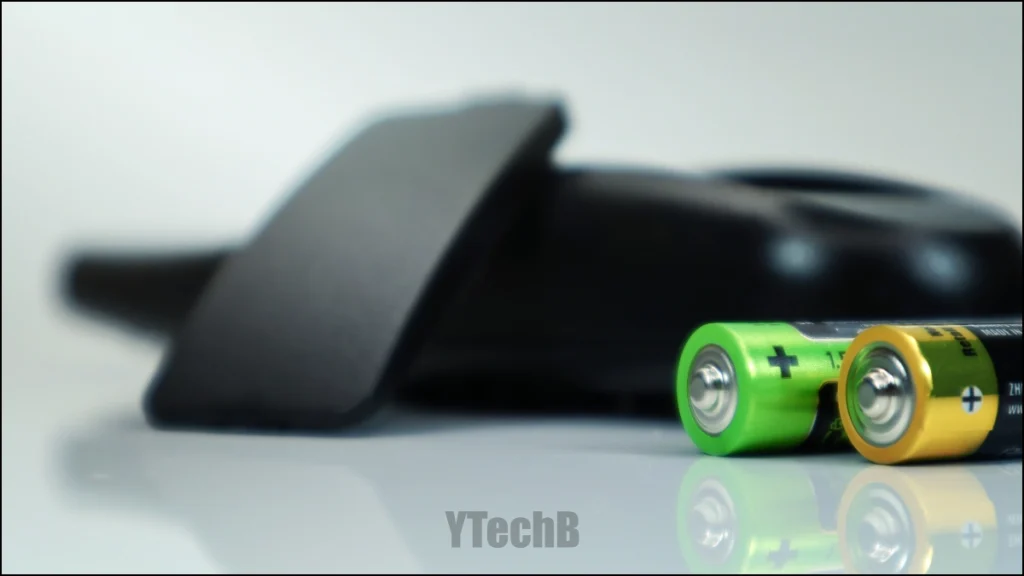
您需要检查的另一件事是遥控器的电池,因为如果电池电量不足或没电了,您可能无法打开电视。要解决此问题,请更换电池,看看问题是否解决。如果没有,请继续下一个解决方案。
6. 正确插入 Firestick
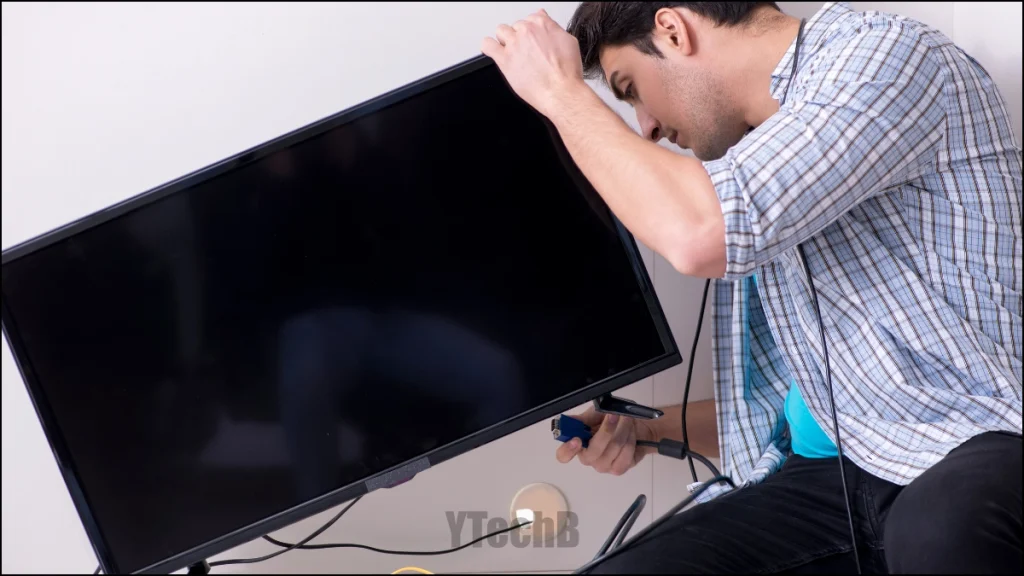
由于 Firestick 需要连接并使用电视上的 HDMI 输入端口,因此端口故障或插接松动的 Firestick 设备可能无法在屏幕上显示任何内容,因此根本无法加载主页。因此,请确保设备已正确插入,并且您已在电视上切换到正确的输入源。
7. 清除 Firestick 上的缓存文件
清除 Amazon Firestick 的缓存文件是解决主屏幕无法加载问题的绝佳方法。清除缓存文件有助于删除可能导致问题的损坏的系统文件。Firestick 的唯一缺点是没有系统范围的选项来清除文件的缓存。但是,强制重启 Firestick 应该有助于清除缓存文件。
步骤1:拿起遥控器,按住选择和播放/暂停纽扣。
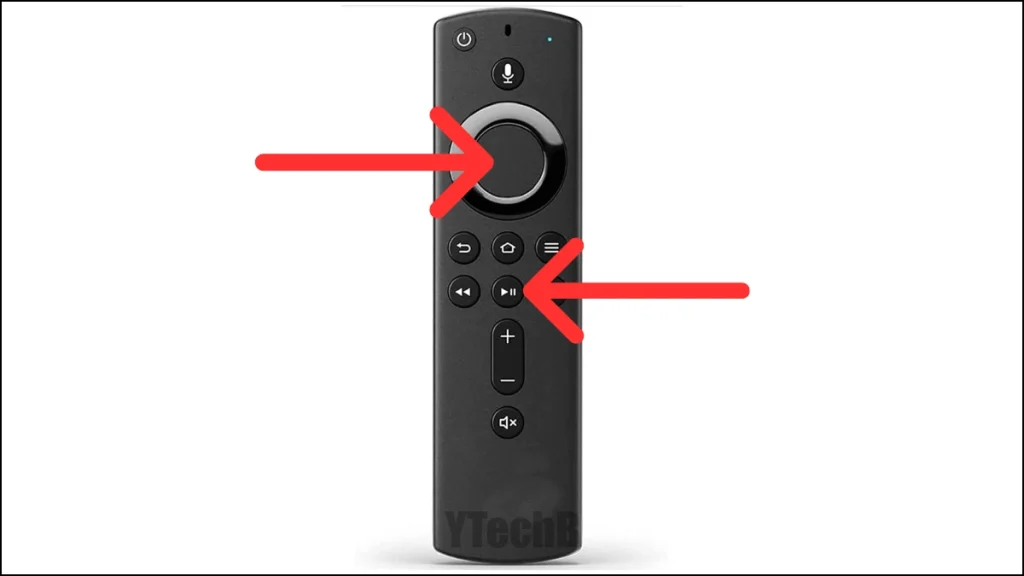
第2步:按住按钮约五至十秒。
步骤3:Firestick 应该会自动重启。
设备会暂时显示黑屏。这是正常现象,因为设备正在强制重启。
8. 检查 Firestick 的电源线
由于 Firestick 需要插入电源才能与电视一起使用,因此最好检查设备的电源线。如果电源线磨损或有切口和损坏,您可能需要更换 Amazon Firestick 的电源线。
如果不是这种情况,您可能需要更换电源并将其插入另一个电源插座。最好避免通过电视的 USB 端口为 Firestick 供电。
9. 插入和拔出设备
有时,Firestick 可能会遇到临时错误,这可能会导致主页无法正确加载。在这种情况下,最好将 Firestick 从电视和电源上拔下并放置一段时间。一两分钟后,您可以重新打开电源并将其重新插入电视。这通常有助于软重置 Firestick 并开始使用。
10. 在另一台电视上尝试
如果您有另一台电视,而不是您当前正在使用 Firestick 的电视,那么您应该尝试在其上使用 Amazon Firestick,因为可能存在电视问题而不是 Firestick 问题。如果使用其他电视无法解决问题,那么这只是 Firestick 问题,请继续进行下一个修复。
11. 重置你的 Amazon Firestick
修复 Firestick 无法加载主屏幕的最后一个选项是格式化或。您可以按照以下步骤作为解决此“主页无法加载”问题的最后手段。
步骤1:获取你的 Amazon Firestick 的遥控器。
第2步:现在,你需要按住返回键随着右侧导航按钮。
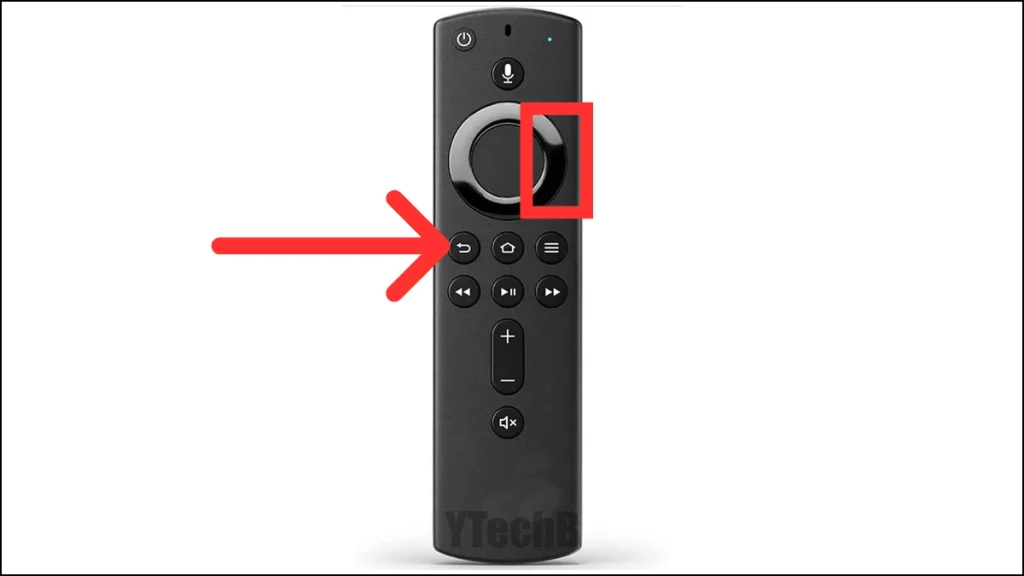
步骤3:按住按钮约 10 秒钟。
步骤4:您的 Firestick 现在应该会在屏幕上显示一条消息。它会询问您是否确实希望对 Amazon Firestick 执行恢复出厂设置。
一旦您选择了“重置”选项,恢复出厂设置就应该开始。
联系客户支持
如果上述方法不能帮助你解决 Amazon Firestick 主屏幕无法加载的问题,那么你别无选择,只能联系,因为它们可能会帮助您找到问题的解决方案。
包起来
至此,关于如何修复 Firestick 主屏幕无法加载的指南就到此结束。有时,修复此问题的最佳方法是等待一段时间,让主屏幕自行加载,然后强制重启。我希望主屏幕现在正在加载您的 Amazon Firestick 或 Fire TV。如果您有任何问题或疑问,请随时在下面的评论部分中留言。
您可能感兴趣: